Thursday, April 5, 2018

Cara Mengizinkan whatsapp mengakses kontak xiaomi agar nama kontak muncul

Cara Mengizinkan whatsapp mengakses kontak xiaomi agar nama kontak muncul -

Sistem operasi android mampu menjadi salah satu sistem operasi yang paling banyak digunakan sampai hari ini, sistem android banyak dipilih karena fiturnya sangat lengkap dan mampu mendukung berbagai macam perangkat keras mobile.

Salah satu pabrikan hp yang menggunakan sistem operasi android adalah smartphone pabrikan xiaomi, bahkan xiaomi sudah banyak melakukan modifikasi, baik dari sisi tampilan desain GUI (Graphics user interfaces) tanpa menghilangkan fitur standar yang diharidkan sistem operasi android.

Fitur standar yang masih dipertahankan oleh xiaomi yang paling umum adalah fitur akses perizinan / permissions, fitur ini akan meminta pengguna untuk menentukan akses perizinan suatu aplikasi yang diinstal terhadap sumber daya perangkat, seperti akses kontak, foto, pesan, penyimpanan, akses perizinan popup windows dan akses lainnya.

Jadi ketika aplikasi diinstal di hp xiaomi, kemudian aplikasi tersebut dijalankan, maka app akan meminta izin pada pengguna untuk memperbolehkan aplikasi mengakses perangkat sumberdaya sistem sistem yang diperlukan untu aplikasi tersebut.

Cara mengizinkan whatsapp mengakses kontak


Salah satu aplikasi android yang membutuhkan akses sumberdaya perangkat adalah aplikasi whatsapp, Whatsapp membutuhkan akses terhadap kontak telepon karena aplikasi ini akan menampilkan nama nomor kontak yang sudah tersimpan di hp pengguna, tujuannya adalah agar whatsapp dapat langsung menampilkan nama pengguna whatsapp yang kontaknya sudah tersimpan.

Jika nama kontak belum tersimpan atau izin kontak whatsapp dalam keadaan nonaktif, maka nama pengguna whatsapp akan muncul berupa nomor hp nya saja walaupun kontaknya sudah tersimpan di hp yang digunakan.

Agar setiap kontak yang tersimpan di hp kita bisa muncul juga namanya di kontak whatsapp, maka anda harus memastikan whatsapp bisa mengakses kontak telepon anda, jika tidak nama kontak yang sudah tersimpan tidak akan mau muncul di kontak whatsapp.

Cara Mengizinkan whatsapp mengakses kontak xiaomi agar nama kontak muncul

Untuk anda yang kebetulan pengguna whatsapp di hp xiaomi, namun di kontak whatsapp anda daftar kontaknya hanya muncul nomor kontaknya saja dan tidak muncul namanya.

Padahal nomor hp di kontak xiaomi tersebut sudah tersimpan di kontak telepon, maka penyebabnya bisa jadi whatsapp tidak diizinkan untuk mengakses kontak telepon xiaomi anda.

Cara mengizinkan whatsapp agar dapat mengakses kontak di hp xiaomi adalah sebagai berikut:

Untuk Mengatur preferensi izin akses whatsapp terhadap kontak telepon, maka langkah-langkahnya adalah sebagai berikut:

1. Aktifkan hp android xiaomi anda

2. Buka menu settings / setelan

3. Pada halaman setelan pilih menu Apps / instaled Apps

4. Pada halaman instaled apps cari dan pilih aplikasi whatsapp

5. Kemudian pilih opsi Perizinan Apl / Permissions

Di halaman perizinan apl / permission, pastikan Opsi Contact dalam keadaan aktif.

perizinan whatsapp


Dengan mengaktifkan kontak pada perizinan aplikasi whatsapp, itu artinya pengguna mengizinkan whatsapp mengakses kontak, sehingga daftar kontak pengguna whatsapp akan muncul secara otomatis di whatsapp.

Jika dengan cara di atas whatsapp masih juga tetap tidak bisa menampilkan nama kontak, maka kemungkinan ada penyebab lainnya.

Solusi lainnya yang bisa anda coba silahkan baca: cara menampilkan nama kontaks di whatsapp
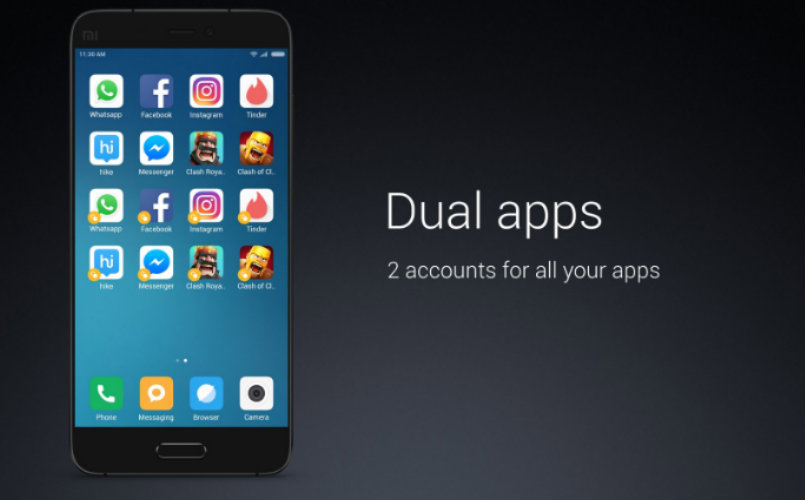

Cara mudah Menggandakan Aplikasi android di HP Xiaomi miui 7, 8 dan 9

HP android xiaomi saat ini mampu menjadi hp yang cukup populer di beberapa negara termasuk indonesia, hp xiaomi banyak dipilih karena selain desainnya unik, harga hp xiaomi juga cukup murah jika dibandingkan dengan hp android dengan spesifikasi serupa. Selain itu hp xiaomi menyediakan berbagai aplikasi yang cukup inovatif yang belum tentu ada di hp android merk lainnya.

Dari banyaknya fitur menarik yang disediakan xiaomi, salah satu fitur bawaan hp xiaomi yang cukup bermanfaat adalah aplikasi ganda atau dual app, aplikasi ini dapat digunakan untuk membuat aplikasi-aplikasi yang terinstal di smartphone android xiaomi menjadi ganda / dual tanpa harus menggunakan bantuan aplikasi pihak ke 3 dan tanpa harus root android.

Sepertinya xiaomi memang sengaja menyediakan dual app ini, setelah sebelumnya menyediakan ruang kedua atau second space, karena belakangan terkadang banyak ditemukan pengguna hp android yang menginginkan 2 aplikasi serupa terpasang di hp android miliknya.


Tentu saja secara umum 2 aplikasi serupa seperti ingin menginstal 2 bbm di 1 perangkat atau ingin menginstal 2 aplikasi whatsapp secara bawaan di 1 perangkat, atau aplikasi lainnya yang ingin digandakan, tentu saja menginstal 2 aplikasi serupa di satu perangkat android adalah hal yang sulit, kecuali dilakukan dengan menggunakan trik-trik tertentu.

Dengan hadirnya aplikasi ganda di hp xiaomi, kini untuk menginstal 2 aplikasi serupa di 1 perangkat xiaomi bukanlah suatu hal yang sulit dan mustahil lagi, melalui aplikasi ganda tersebut, pengguna bisa menggandakan aplikasi apapun dengan mudah di hp xiaomi miliknya.

Aplikasi ganda atau dual app mulai di hadirkan sebagai aplikasi bawaan di perangkat xiaomi yang menggunakan versi miui 7, miui 8 dan miui 9, di beberapa merk xiaomi yang menggunakan versi miui dibawahnya kemungkinan tidak tersedia.

Cara mudah Menggandakan Aplikasi di hp android xiaomi miui 7, 8 dan 9

Untuk anda yang menggunakan hp xiaomi dengan versi miui 7, miui 8 atau miui 9, maka anda sudah bisa menggunakan aplikasi ganda di hp xiaomi ini.

Dengan aplikasi tersebut, anda bisa dengan mudah melakukan cloning atau menggandakan aplikasi yang anda inginkan di perangkat xiaomi anda, seperti aplikasi BBM, whatsapp, Line dan aplikasi lainya.


Langkah-langkah untuk menggandakan aplikasi di hp xiaomi anda adalah sebagai berikut:

1. Silahkan instal aplikasi android yang ingin anda gandakan di hp xiaomi anda.

2. Setelah aplikasi terpasang, selanjutnya masuk ke menu settings/ setelan > dual apps / Aplikasi Ganda


3. Pada halaman aplikasi ganda / dual app, anda akan melihat daftar aplikasi yang terpasang di smartphone xiaomi anda.

Untuk menggandakan aplikasi, silahkan cari dan pilih aplikasi yang ingin anda gandakan, kemudian silahkan aktifkan dengan menekan tombol di bagian kanannya hingga menyala.

Misal kita ingin menggandakan instagram, terlihat seperti gambar di bawah ini:

menggandakan aplikasi di hp xiaomi dengan dual app


4. Dengan mengaktifpan aplikasi ganda, maka aplikasi tersebut secara otomatis akan muncul 2 di halaman home screen xiaomi anda.dan anda bisa menggunkan aplikasi yang sudah digandakan tersebut login dengan akun yang berbeda.

Kelemehan Aplikasi Ganda 

Walaupun aplikasi ganda cukup membantu beberapa pengguna hp android xiaomi ketika mereka ingin memasang 2 aplikasi yang sama di 1 perangkat, bukan berarti aplkasi tersebut tidak memiliki kekurangan.

Beberapa kekurangan aplikasi ganda yang saya kutif dari pengalaman beberapa pengguna adalah diantaranya sebagai berikut:

1. Aplikasi ganda tidak bisa login ke google play service

Khusus untuk aplikasi yang menggunakan layanan google play service seperti aplikasi game, maka aplikasi yang dibuat dari hasil clone tidak akan bisa login ke google play service.

Namun untuk aplikasi-aplikasi yang tidak menggunakan layanan play service masih bisa login mengunakan akun-akun aplikasi yang bersangkutan.

Sepertinya sebuah bug, semoga setelah update miui muncul bug ini sudah diperbaiki.

2. Menambah kapasitas media penyimpanan.

Walaupun aplikasi ganda seolah tidak diinstal, hanya di-clone saja, namun dengan membuat aplikasi ganda sama halnya anda menginstal aplikasi tersebut, artinya akan ada kapasitas ruangan yang terpakai, sehingga semakin banyak aplikasi yang digandakan, maka kapasitas penyimpananpun akan semakin penuh.

Demkian mengenai cara mudah Menggandakan Aplikasi di hp android xiaomi miui 7, 8 dan 9, semoga membantu.

Tuesday, April 3, 2018

Cara Mengatur Waktu Layar tidur (lock screen timeout) HP Xiaomi

Cara Mengatur Waktu Layar tidur (lock screen timeout) HP Xiaomi -

Fitur bawaan yang akan langsung berjalan secara otomatis ketika hp xiaomi baru pertama kali digunakan salah satunya adalah waktu layar tidur atau lock screen timeout.

Screen timeout in akan membuat layar hp xiaomi akan terkunci secara otomatis dan masuk kedalam mode tidur / mode sleep ketika hp tidak digunakan atau layar hp tidak mendapat sentuhan dari pengguna dalam waktu beberapa detik.

Fitur Screen timeout tersebut sangat berguna sekali dan sudah tersedia hampir diseluruh perangkat mobile baik android maupun iPhone, fungsinya sebenarnya sederhana, selain melindungi layar dari sentuhan tidak sengaja ketika dimasukan ke dalam saku misalnya, juga berfungsi untuk menghemat daya baterai dan juga untuk mengendalikan suhu perangkat sehingga tidak mudah panas.

Di HP Xiaomi sendiri waktu screen timeout  (waktu layar tidur) secara bawaan umumnya sudah di diseting dalam waktu 15 detik, artinya ketika layar hp tidak disentuh sama sekali selama 15 detik maka layar hp akan mati masuk mode sleep atau mode tidur dan layar hp akan melakukan lock screen atau penguncian secara otomatis.

Mengatur waktu mati layar lockscreen otomatis hp xiaomi


Tapi jika diinginkan pengguna pun sebenarnya bisa mengatur waktu tidur layar xiaomi tersebut, karena di hp xiaomi sendiri sudah tersedia pengaturan waktu tidur layar sehingga bisa disesuaikan dengan keinginan pengguna, apakah igin dibuat layar tetap terus menyala, ingin memperlama atau memperpendek waktu tidur layar, semuanya bisa diatur dengan mudah.

Karena fitur screen timeout ini jarang sekali digunkaan, ada banyak pengguna hp xiaomi yang kesulitan atau lupa mengenai cara mengatur waktu lock screen layar hp xiaomi miliknya.

Kita tahu sendiri di halaman pengaturan hp xiaimi  jka kita lihat memang banyak sekali menu-menu pengaturan yang tersedia, sehingga tidak jarang banyak pengguna kebingungan letak untuk mengatur lock screen layar hp xiaomi miliknya.

Cara Mengatur Waktu Layar tidur (lock screen timeout) HP Xiaomi

Untuk anda yang ingin mengatur waktu lock screen atau waktu tidur layar hp xiaomi anda, baik itu untuk dibuat tetap terus menyala, maupun diatur  ulang kembali waktunya.

Langkah-langkah untuk mengatur waktu tidur layar (lockscreen timeout) di hp xiaomi yang menggunakan miui versi 7, 8 dan 9 adalah sebagai berikut:

1. Aktifkan HP Xiaomi anda

2. Masuk ke menu settings / setelan / pengaturan

3. Pilih menu Lockscreen & Password / Kunci layar & Sandi

4. Pada halaman kunci layar & sandi , silahkan pilih opsi sleep / tidur

Akan muncul menu popup yang meminta anda untuk menentukan waktu tidur layar, waktu tidur layar yang bisa dipilih dari mulai 15 detik sampai 10 menit.

Mengatur waktu mati layar hp xiaomi


Anda bisa memilih salah satu waktu tidur layar sesuai dengan yang anda inginkan.

Jika anda ingin membuat layar hp terus menyala, maka anda bisa memilih Never / Jangan pernah.

Dengan memilih never layar hp akan tetap terus menyala walaupun tidak disentuh sama sekali, pengaturan ini cocok sekali untuk anda yang ingin menggunakan mode baca di hp xiaomi anda, agar layar tetap menyala ketika hp xiaomi anda digunakan untuk membaca novel yang sangat panjang.


Sunday, April 1, 2018

Cara Menampilkan Nama kontak di whatsapp (WA) yang tidak muncul?

Cara Menampilkan Nama kontak di whatsapp (WA) yang tidak muncul? - Whatsapp atau sering juga disebut WA adalah aplikasi messengger (Chating) yang sangat populer belakangan ini, hampir semua pengguna hp android dan iPhone menggunakan whatsapp untuk saling bertukar pesan, aplikasi whatsapp banyak dipilih karena penggunaanya cukup mudah dan terintegrasi langsung dengan nomor HP.

Jadi ketika nomor hp seseorang tersimpan di kontak no telepon kita, dan orang tersebut sudah menginstal whatsapp  di hp miliknya  , maka secara otomatis kita akan bisa berkomunikasi dengan orang tersebut melalui whatsapp, selain bisa berkomunikasi langsung kita juga bisa menambahkan orang tersebut di group whatsapp yang kita buat melalui nomor kontaknya.

Umumnya Nama kontak whatsapp akan muncul menggunakan nama yang tersimpan di kontak hp kita untuk nomor tersebut, jika nomor hp tidak tersimpan, maka ketika nomor tersebut menghubungi kita via pesan, maka yang akan tampil hanya nomor saja tanpa nama.

Ada satu permasalahan terkait nomor kontak whatsapp ini, banyak pengguna whatsapp mengalami permasalahan nama tidak tampil di daftar kontak whatsapp dan hanya tampil nomor hp saja, padahal nomor hp pengguna whatsapp tersebut sudah tersimpan di hp milik kita dan sudah kita kasih nama.

Tentu saja terkadang permasalahan tersebut cukup menjengkelkan, karena ketika ada pesan masuk dari nomor tersebut, baik di group maupun pesan pribadi, kita tidak mengetahui pesan tersebut berasal dari siapa, karena yang tampil hanya nomor hp nya saja tanpa nama.

Untuk anda yang mengalami Nama kontak whatsapp / wa tidak tampil di aplikasi whatsapp padahal nomor kontak tersebut sudah tersimpan dengan baik di hp kita, maka kemungkinan ada permasalahan yang terdapat di hp android anda.

Di artikel kali ini saya akan coba uraikan bagaimana cara mengatasi nomor kontak whatsapp yang tidak tampil namanya. semoga dengan artikel ini anda bisa memperbaiki whatsapp anda.

Cara Menampilkan Nama kontak di whatsapp (WA) yang tidak muncul?

Untuk anda yang kebetulan mengalami masalahan nama kontak whatsapp tidak muncul di daftar teman whatsapp anda, padahal nomor hp teman-teman whatsapp anda sudah tersimpan di daftar kontak hp android yang kita miliki maka anda bisa mengatasinya dengan langkah-langkah berikut:

1. Pastikan Nomor HP yang dimaksud sudah tersimpan di hp android kita,

Yang pertama, silahkan pastikan kontak whatsapp yang tidak muncul namanya, nomor hpnya sudah tersimpan di kontak kita.

2. Pastikan Nomor HP yang dimaksud tidak terblokir.

Yang kedua pastikan bahwa nomor hp yang dimaksud yang tidak muncul namanya di whatsapp tidak masuk ke kotak blogkir di hp kita.

Untuk memeriksa daftar blokir beberapa merk hp kemungkinan penyajiannya bermacam-macam, untuk anda pengguna hp xiaomi bisa cek daftar blokir di hp xiaomi melalui menu scurity / keamanan > daftar blokir, silahkan hapus nomor hp dari daftar blokir.

Nomor HP yang terblokir tidak akan muncul namanya di daftar kontak whatsapp. jadi pastikan tidak ada nomor hp yang terblokir di hp android anda.'

3. Periksa daftar blokir WhatsApp

Selain nomor hp terblokir di daftar kontak di hp kita, juga penyebabnya bisa jadi nomor tersebut masuk ke daftar blokir kontak aplikasi whatsapp.

Silahkan periksa daftar blokir kontak aplikasi whatsapp dengan langkah-langkah sebagai berikut:

  • Buka aplikasi WhatsApp kemudian pilih tombol menu garis tiga di pojok kanan atas
  • Pilih opsi Settings / setelan > Account / Akun, kemudian pilih opsi Privacy / Privasi
  • Dalam halaman Privacy, silahkan pilih opsi  Blocked Contact /  Kontak terblokir di bagian Messaging / perpesanan
  • Jika menunjukkan None berarti tidak terdapat kontak yang terblokir, namun jika menunjukan angka berarti ada kontak terblokir dengan jumlah tersebut, Jika terdapat kontak yang terblokir, buka menu Blocked Contact tersebut, kemudian unblock daftar kontak dengan memilih kontak yang diinginkan.

Dengan menghapus kontak yang terbelokir di aplikas whatsapp maka nama kontak tersebut akan muncul di daftar kontak whatsapp.

4. Pastikan Whatsapp diizinkan untuk mengakses Kontak

Secara bawaan ketika whatsapp diinstal mak otomatis whatsapp akan mengaktifkan mode permission untuk mengakses kontak, tapi mungkin saja karena di otak-atik atau karena ada hal-hal lainnya mode permission whatsapp untuk mengakses kontak telepon hp android yang kita miliki jadi nonaktif.

Jika nonaktif maka umumnya whatsapp tidak akan bisa mengakses kontak dan nama kontak dari nomor hp yang sudah tersimpan di hp kita tidak akan muncul di aplikasi whatsapp.

Untuk Mengatur preferensi izin akses whatsapp terhadap kontak telepon, maka langkah-langkahnya adalah sebagai berikut:

1. Aktifkan hp android anda

2. Buka menu settings / setelan

3. Pada halaman setelan pilih menu Apps / instaled Apps

4. Pada halaman instaled apps cari dan pilih aplikasi whatsapp

5. Kemudian pilih opsi Perizinan Apl / Permission

Di halaman perizinan apl / permission, pastikan Opsi Contact dalam keadaan aktif.

perizinan whatsapp


Dengan mengaktifkan kontak pada perizinan aplikasi whatsapp, itu artinya pengguna mengizinkan whatsapp mengakses kontak, sehingga daftar kontak pengguna whatsapp akan muncul secara otomatis di whatsapp.

5. Clear Cache & Data aplikasi whatsapp

Jika ke 4 cara di atas masih belum bisa menampilkan nama kontak di daftar nama kontak whatsapp, maka satu lagi yang bisa anda lakukan adalah melakukan clear cache dan data aplikasi whatsapp kemudian merestartnya.

Untuk melakukan clear cache anda data aplikasi whatsapp langkahnya adalah sebagai berikut:

1. Aktifkan hp android anda

2. Buka menu settings / setelan

3. Pada halaman setelan pilih menu Apps / instaled Apps

4. Pada halaman instaled apps cari dan pilih aplikasi whatsapp

5. Kemudian pada halaman info aplikasi silahkan tekan tombol clear cache / hapus data

6. Restart hp android anda.

Dengan langkah ini beberapa pengguna bisa mengatasi permasalahan nama kontak tidak tampil di aplikasi whatsapp.

Thursday, March 29, 2018

Mengganti Nomor HP Whatsapp (WA) secara aman tanpa menghapus data

Mengganti Nomor HP Whatsapp (WA) secara aman tanpa menghapus data - Kebiasaan menggonta ganti nomor HP bukanlah suatu hal yang tidak jarang dilakukan, terkadang untuk beberapa keadaan nomor terpaksa harus diganti, seperti misalnya nomor hilang, hp dicuri dan kasus-kasus lainnya.

Sebenarnya mengganti nomor sah-saja bagi siapapun pemilik hp android, namun yang jadi masalah terkadang nomor yang kita miliki sebelumnya sudah terkait dengan aplikasi sosial messengger seperti whatsapp / WA salah satunya,

Kita ketahui whatsapp saat ini adalah aplikasi yang paling banyak digunakan, dan apilikasi ini membutuhkan sebuah nomor hp untuk melakukan verifikasi, sekaligus melalui nomor ini pula para pengguna bisa saling menambahkan teman dan saling kirim mengirim pesan.

Tapi bagaiamana jika nomor HP yang digunakan untuk WhatsAPP  hilang atau diganti, mungkin dengan hilangnya nomor hp banyak yang mengambil langkah membuat akun whatsapp baru, tapi sayangnya jika membuat akun whatsapp baru, data group, data pesan dan data whatsapp lainnya akan ikut kosong sama halnya seperti pertama kali menggunakan whatsapp.

Untungnya masalah penggantian nomor ini sudah diantisifasi oleh aplikasi whatsapp, Jadi jika nomor hp hilang atau sudah tidak digunakan, agar data whatsapp tidak terhapus dan whatsapp berjalan normal seperti biasanya solusi terbaik adalah meganti nomor whatsapp di akun whats app yang sedang digunakan, dengan cara seperti ini, maka data pesan, kontak, group dan data lainnya tidak akan terhapus atau hilang.

Mengganti Nomor HP Whatsapp (WA) secara aman tanpa menghapus data

Untuk anda pengguna whatsapp yang kebetulan ingin mengganti kartu, maka anda juga sebaiknya harus mengganti nomor hp di akun whatsapp anda pada telepon yang sama dengan nomor hp kartu yang baru, sehingga data whatsapp anda tetap berjalan normal seperti sebelum ganti kartu.

Apa saja yang akan terjadi jika mengganti nomor wa dengan nomor hp yang baru:

a. Anda tidak akan kehilangan data whatsapp seperti pesan, group dan setelan whatsapp lainnya.

b. Kontak anda akan terlihat sebagai nomor baru di kontak group whats app yang anda ikuti. Jadi pastikan setelah mengganti nomor hp wa, siapapun teman anda dikabari agar mengganti nomor anda di kontek mereka.

Artikel terkait:


Adapun Langkah-langkah mengganti nomor hp whats app adalah sebagai berikut:

1. Masukkan kartu SIM baru (dengan nomor telepon yang baru) ke perangkat Anda.
2. Buka WhatsApp.
3. Periksa dan pastikan bahwa nomor telepon lama Anda saat ini terverifikasikan di WhatsApp.
Caranya silahkan buka WhatsApp > Tombol Menu > Setelan, silahkan klik pada foto profil Anda, kemudian pilih opsi ganti nomor.

cara mengganti contact nomor hp di whatsapp

Silahkan masukan nomor lama dan nomor baru anda untuk verifikasi, kemudian tekan tombol selesai di pojok kanan atas.

Baca juga: Penyebab notifikasi WA tidak muncul di hp android xiaomi

Selanjutnya anda akan diminta untuk verifikasi, silahkan ikuti langkah selanjutnya sehingga nomor hp baru anda resmi terverifikasi sebagai pengganti nomor lama anda.


Dengan mengikuti langkah-langkah di atas anda bisa kembali menggunakan whatsapp dengan nomor hp baru anda tanpa kehilangan data whatsapp ketika menggunakan nomor sebelumnya.

Demikian mengenai Mengganti Nomor HP Whatsapp (WA) secara aman tanpa menghapus data, semoga membantu.

Cara Memindahkan data WhatsApp (wa) dari IPhone ke android atau sebaliknya

Sebelumnya saya pernah menulis mengenai cara mudah mengembalikan data terhapus di iphone, masih menyangkut iphone dan data, kli ini saya akan membahas Cara Memindahkan data WhatsApp (wa) dari IPhone ke android atau sebaliknya.

Hadirnya teknologi perangkat mobile android dan iphone menyebabkan banyak developer aplikasi yang harus menyediakan aplikasi yang bisa support untuk kedua perangkat tersebut, sebagai contoh misalnya aplikasi whatsapp, kini whatsapp selain bisa dinikmati di android, bisa juga dijalankan di perangkat iphone.

Kedua sistem perangkat tersebut baik android maupun iphone selalu mendapatkan perhatian khusus dari hampir seluruh pengembang aplikasi mobile, berhubung kedua perangkat tersebut merupakan perangkat yang paling populer dan  banyak digunakan saat ini, sehingga saat ini banyak aplikasi mobile yang memang sengaja dibuat support untuk kedua perangkat tersebut.

Sayangnya banyaknya aplikasi yang bisa digunakan di kedua perangkat android maupun iphone, muncul satu permasalahan yang sering dialami, banyak yang mengalami kesulitan memindahkan data diantara kedua perangkat tersebut, seperti misalnya memindahkan data whatsapp dari iphone ke andaroid atau dari android ke iphone.

Transfer data terkadang menjadi perlu dilakukan berhubung tidak sedikit pengguna yang ingin mengganti perangkat mobile miliknya, dari tadinya pengguna iphone menjadi pengguna android atau sebaliknya, karena di perangkat lama banyak data yang dianggap penting, maka data di perangkat lama perlu dipindahkan ke perangkat baru.

Tapi beruntung, untuk saat ini memindahkan data dari perangkat android ke iphone maupun dari iphone ke android bukan lagi suatu hal yang mustahil, karena banyak sekali aplikasi yang bisa memfasiltiasi untuk keperluan tersebut, salah satu aplikasi yang cukup populer untuk transfer data antara iphone dan android atau sebaliknya adalah aplikasi dr.hone, sebagai salah satu aplikasi data recovery berbasis windows dan MacOS yang cukup mudah untuk digunakan.

Cara Memindahkan data WhatsApp (wa) dari IPhone ke android atau sebaliknya

Khusus untuk anda pengguna whatsapp yang ingin memindahkan data dari perangkat iphone anda ke android atau sebaliknya, maka anda bisa menggunakan aplikasi dr. phone, langkah-langkahnya adalah sebagai berikut:

1. Download dan instalkan aplikasi dr.phone di komputer anda.
Aplikasi ini bisa anda instal di windows atau MacOS silahkan sesuaikan/

2. Jalankan aplikasi dr.phone yang sudah diinstal, kemudian pilih menu Backup & Restore


3. Silahkan hubungkan hp android anda dan juga iphone anda ke komputer menggunakan kabel USB.
Tunggu hingga Aplikasi dr.phone dapat mendeteksi perangkat yang anda hubungkan.

4. Setelah perangkat terhubung, di bilah menu kiri pilih menu Whatsapp backup & Restore. untuk transfer data whatsapp dari wa ke iphone pilih menu  Transfer WhatsApp Message,

cara transfer data dari iphone ke android menggunakan dr.phone


Menu tersebut digunakan untuk memindahkan data whatsapp seperti pesan dll dari hp iphone ke android atau dari android ke iphone.

Akan muncul tampilan seperti gambar di bawah ini:
cara transfer data wa dari iphone ke android


Secara bawaan aplikasi akan menentukan sumber adalah iphone dan tujuan adalah perangkat android, namun jika diinginkan sebaliknya anda bisa menekan tombol flip di tengah.

5. Selanjutnya tekan saja tombol transfer untuk memulai proses pemindahan data rai iphone ke android.

Tunggu hingga proses transfer selesai dilakukan.

Jika proses transfer selesai, maka akan muncul tampilan seperti gambar di bwah ini:


Tampilan di atas menunjukan ada file backup dari data whatsapp yang tersimpan, jika muncul tampilan di atas silahkan tekan saja tombol restore.

Sampai langkah di atas maka data whatsapp seperti pesan, video, gambar, suara dan data lainnya yang terkait dengan aplikasi whatsapp akan dipindahkan ke perangkat tujuan.

Selain menggunakan aplikasi dr. phone anda juga bisa menggunakan aplikasi wondershare mobile transfer yang fungsinya tidak jauh berbeda dengan dr.phone untuk mentransfer data perangkat iphone ke android atau sebaliknya

Itulah mengenai cara Cara Memindahkan data WhatsApp (wa) dari IPhone ke android atau sebaliknya, semoga bermanfaat.

Friday, March 23, 2018

Mudahnya merekam panggilan video call whatsapp di hp android dengan AZ Video Recorder

Di artikel sebelumnya saya pernah menguraikan sebuah artikel tentang bagaimana cara merekam video tampilan layar hp android, masih berkaitan dengan hal rekam-merekam video, di artikel kali ini saya akan uraikan juga mengenai bagaimana cara merekam panggilan video call whatsapp.

Kita ketahui bersama bahwa video call saat ini sudah banyak disematkan pada hampir semua sosial messengger seperti whatsapp, facebook messengger, bbm line dan sosial messengger lainnya, sehingga setiap pengguna selain dapat mengirim pesan pengguna juga memungkinakan untuk membuat paggilan video.

Panggilan video terkadang digunakan ketika pengguna ingin  bercakap-cakap dengan teman lama saudara, sang kekasih untuk melepas rindu dan keperluan lainnya.

Dengan video call selain bisa bercakap-cakap seperti layaknya menelepon pengguna juga bisa saling  bertatap muka melalui layar hp.

Sayangnya di aplikasi  video call baik itu whatsapp bbm, line dan aplikasi video call lainnya tidak dilengkapi dengan fitur untuk merekam panggilan video, namun begitu merekam video panggilan bukanlah suatu hal yang mustahil, karena saat ini ada banyak sekali aplikasi android yang dapat merekam panggilan video.

Cara Merekam Panggilan Video Call WhatsApp (WA) di hp android

Untuk anda yang ingin merekan aktivitas panggilan video anda di whatsapp (WA), bbm, line dan facebook messengger, anda bisa menggunakan bantuan aplikasi pihak ke 3 yang banyak tersedia di google play store.

Salah satu aplikasi pihak ke 3 yang banyak sekali digunakan dan tanpa harus melakukan root salah satunya adalah aplikasi AZ Video recorder.

Dengan aplikasi Tersebut, selain dapat merekan percakapan call video whatsapp yang anda lakukan, juga bisa merekam aktivitas layar pada hp android anda.

Langkah-langkah untuk merekam panggilan video whatsapp di hp android adalah sebagai berikut:

1. Instal AZVideo Recorder


Dowload dan Instal aplikasi AZ Video recorder dari google play store di hp android anda

aplikasi perekam  video call whats app tanpa root untuk hp android

Aplikasi ini umumnya membutuhkan perizinan window popup di hp android anda, karena tampilan aplikasi ini menggunakan menu melayang, jadi sebelum menjalankan aplikasi ini pastikan anda sudah mengaktifkan perizinan windows popup permission di pengaturan hp android anda.

2. Jalankan aplikasi AZ Video Recorder.

Setelah diinstal silahkan coba jalankan aplikasi az video recorder, Jika windows popup permission sudah aktif, maka tampilan AZ Video recorder ketika dijalankan adalah sebagai berikut:

Tampilan aplikasi az video recorder

AZ Video recorder akan tampil melayang di atas layar dan posisinya akan selalu paling atas.

3. Lakukan pengaturan AZ Video Recorder

Sebelum melakukan perekaman layar, langkah pertama adalah melakukan pengaturan, silahkan tekan icon bergambar roda gigi warna biru seperti terlihat pada gambar di atas.

Pada halaman pengaturan lakukan pengaturan berikut:
  • Aktifkan opsi gunakan tombol ajaib agar anda bisa dengan mudah mengontrol rekaman video tanpa terekam dilayar.
  • Aktifkan juga opsi pilihan berhenti, ada beberapa opsi yang bisa anda pilih sehingga anda bisa dengan mudah menghentikan rekaman tanpa terekam layar.
  • Jangan lupa aktifkan juga opsi Rekam Audio, ini sangat berguna ketika anda merekam video call agar suara dari video call ikut terekam.
  • Silahkan atur opsi lainnya yang anda perlukan

4. Lakukan Video Call

Selanjutnya silahkan lakukan video call dengan teman atau keluarga anda,  bisa menggunakan whats app, line, bbm atau video call lainnya.

5. Lakukan perekaman video

Untuk memulai merekan layar hp android anda, anda bisa menekan icon bergambar video recorder warna ungu tua.

Nanti akan muncul konfirmasi untuk memulai, silahkan tekan saja tombol start atau mulai

Setelah tombol merekam dimulai, maka setiap aktivitas anda terhadap layar hp android akan terekam.

5. Stop Rekaman

Jika rekaman sudah selesai, Anda bisa menghentikan rekaman dengan cara menekan tombol pengunci di hp android anda atau menggoyang hp android anda, tapi sebelumnya anda harus meangkifkan opsi pilih berhenti di pengaturan az video recorder.

Video yang berhasil terekam akan tersimpan di hp android anda.

Untuk melihatnya anda bisa menuju halaman galery di hp android anda.

Itulah Mudahnya merekam panggilan video call whatsapp di hp android dengan AZ Video Recorder, semoga bermanfaat, selain AZ Recoreder anda juga bisa menggunakan aplikasi Super screen Recorder DU Revorder, yang fungsinya hampir sama dan bisa dijalankan tanpa harus melakukan root terlebih dahulu.